Visual edits
通过指向应用来编辑它
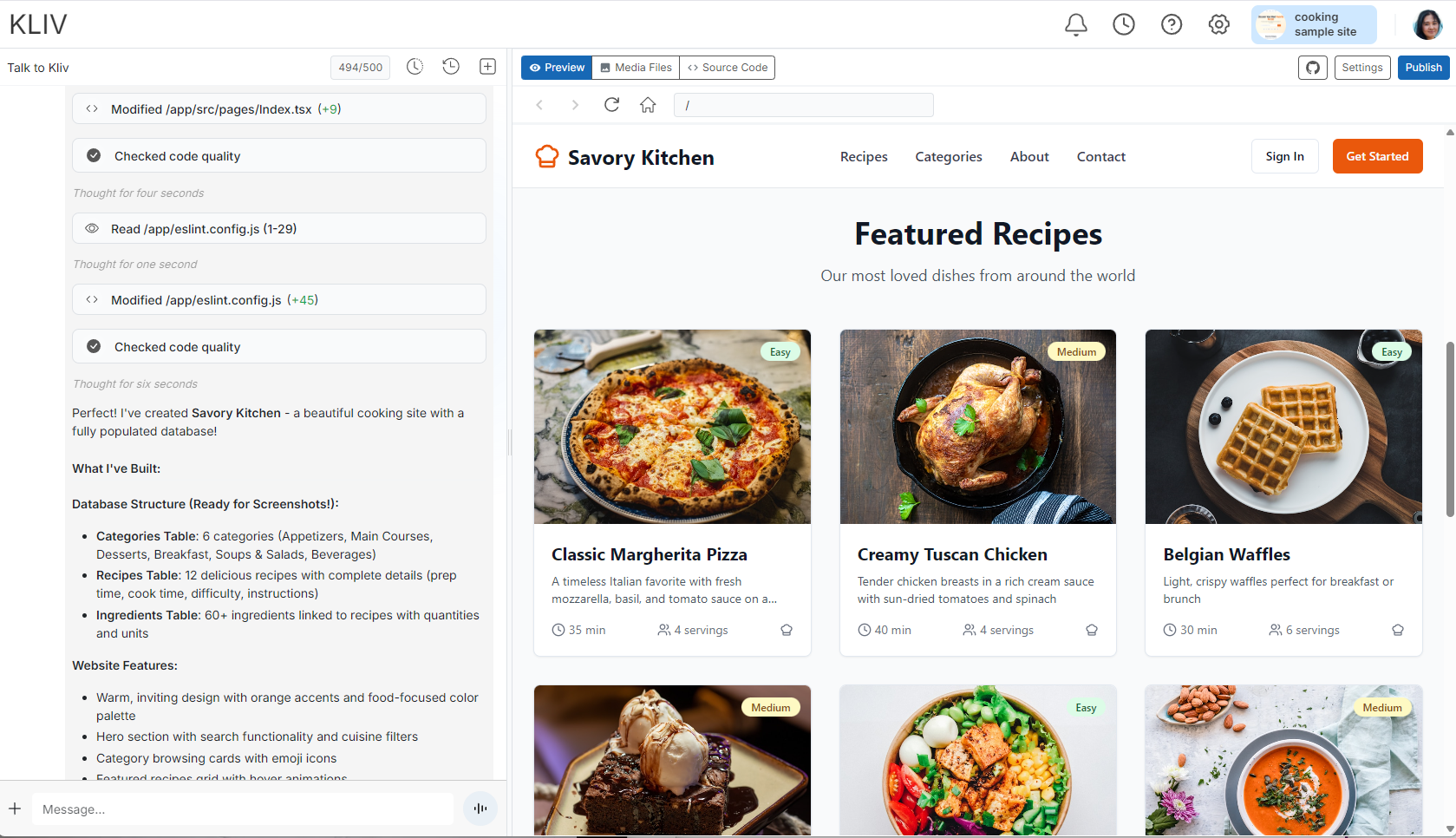
点击实时预览中的任何元素,然后立即更改它的颜色、间距、措辞、按钮的样式,无需重建,也无需聊天往返。当你需要更大的东西时,AI 就可以帮助你构建它。
点、改变、完成
有些改变做起来比描述起来更快。打开Visual edits,点击要更改的内容,然后直接调整它,选择新颜色,重新输入标题,交换组件的样式。更改会立即出现在你的应用中。对于新页面、数据和功能,只需像往常一样向 AI 描述它们即可。手动快速调整,AI,进行繁重的工作,它们保持同步。
从点击到直播,按顺序
Visual edits 与你在 Kliv 上构建的其他内容保持相同的规则:自由更改,谨慎发布。
01
指着它
点击实时预览中的任何元素,标题、按钮、卡片。无需在文件中寻找你已经看到的内容。
02
就地改一下
重新输入文字、选择颜色、调整间距、交换样式。控制是视觉的;更改是下面的真实代码。
03
在预览中查看
你的编辑会出现在 AI 构建到,一个应用中的同一个实时预览中,无论是哪一方进行了更改。
04
准备好后发布
在你发布之前,你的用户不会收到任何信息。拨弄、比较、撤消,观众只能看到你选择发布的版本。
常见问题
我可以在视觉上改变什么?
视觉层:措辞、颜色、间距、样式、图像,的调整比描述更快。新页面、数据和行为在同一个对话中只用一句话来表示。
我的手动编辑会影响 AI 的更改吗?
没有,都登陆同一个应用和相同的预览。 AI 围绕你的调整构建,而不是覆盖它们;手动快速编辑和 AI 的繁重工作保持同步。
我可以打破一些东西吗?
更改发生在预览中,而不是在你的用户面前,发布是一个刻意的步骤。快照为你提供还原点,因此即使是大胆的实验也可能会失败。
我需要了解 CSS 吗?
没有,你可以通过视觉控制来调整你所看到的内容。不过,下面的代码仍然是真实的:如果你想打开它并手动编辑,那么你就可以打开它。
