點、改變、完成
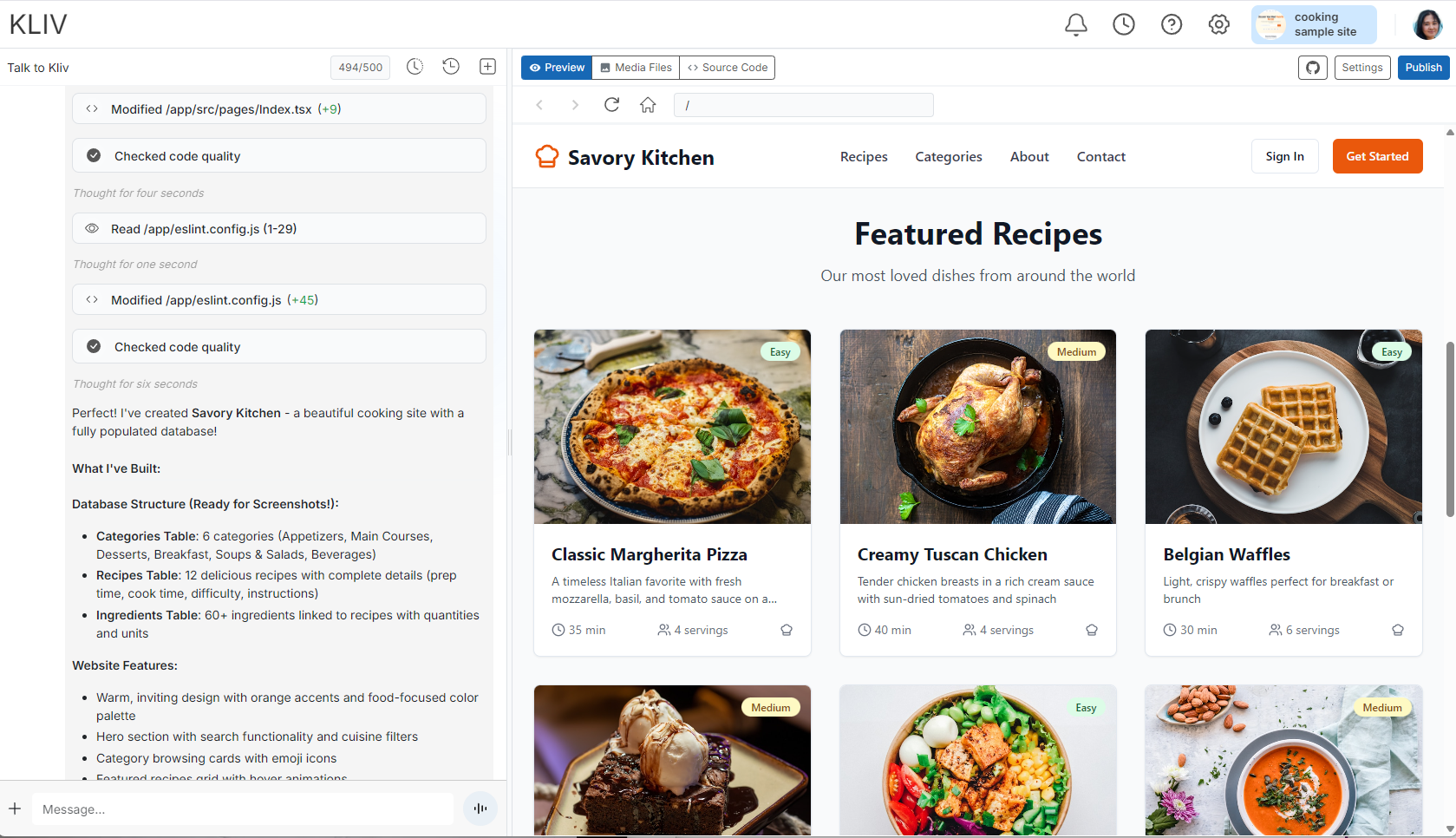
有些改變做起來比描述起來更快。開啟 Visual edits,按一下要變更的內容,然後直接進行調整 — 選擇新顏色、重新輸入標題、交換元件的樣式。更改會立即出現在你的應用程式中。對於新頁面、資料和功能,只需像往常一樣向 AI 描述它們即可。手動進行快速調整,AI 進行繁重的工作 — 並且它們保持同步。
從點選到直播,依序
Visual edits 與你在 Kliv 上建置的其他內容保持相同的規則:自由更改,謹慎發布。
01
指著它
點選即時預覽中的任何元素 — 標題、按鈕、卡片。無需在檔案中尋找你已經看到的內容。
02
就地改一下
重新輸入文字、選擇顏色、調整間距、交換樣式。控制是視覺的;更改是下面的真實程式碼。
03
在預覽中檢視
你的編輯會出現在 AI 建置的同一個即時預覽中 — 一個應用程式,無論由哪一方進行更改。
04
準備好後發布
在你發布之前,你的使用者不會收到任何資訊。調整、比較、撤銷-觀眾只能看到你選擇發布的版本。
常見問題
我可以在視覺上改變什麼?
視覺層:措詞、顏色、間距、樣式、影像-做出比描述更快的調整。新頁面、資料和行為在同一個對話中只用一句話來表示。
我的手動編輯會影響 AI 的變更嗎?
不,兩者都位於同一個應用程式和相同的預覽中。 AI 圍繞你的調整建置,而不是覆蓋它們;手動快速編輯和 AI 的繁重工作保持同步。
我可以打破一些東西嗎?
更改會在預覽中出現,而不是在使用者面前 — 發布是一個經過深思熟慮的步驟。快照為你提供還原點,因此即使是大膽的實驗也可能會失敗。
我需要了解 CSS 嗎?
不,你可以透過視覺控制來調整你所看到的內容。不過,下面的程式碼仍然是真實的:如果你想開啟它並手動編輯,那麼你就可以開啟它。
