
앱을 가리켜 편집
실시간 미리보기에서 원하는 요소를 클릭하고 색상, 간격, 문구, 버튼 스타일 등을 즉시 변경할 수 있습니다. 다시 작성하거나 채팅을 왕복할 필요가 없습니다. 더 큰 것이 필요할 때 AI가 바로 그것을 만들어줍니다.
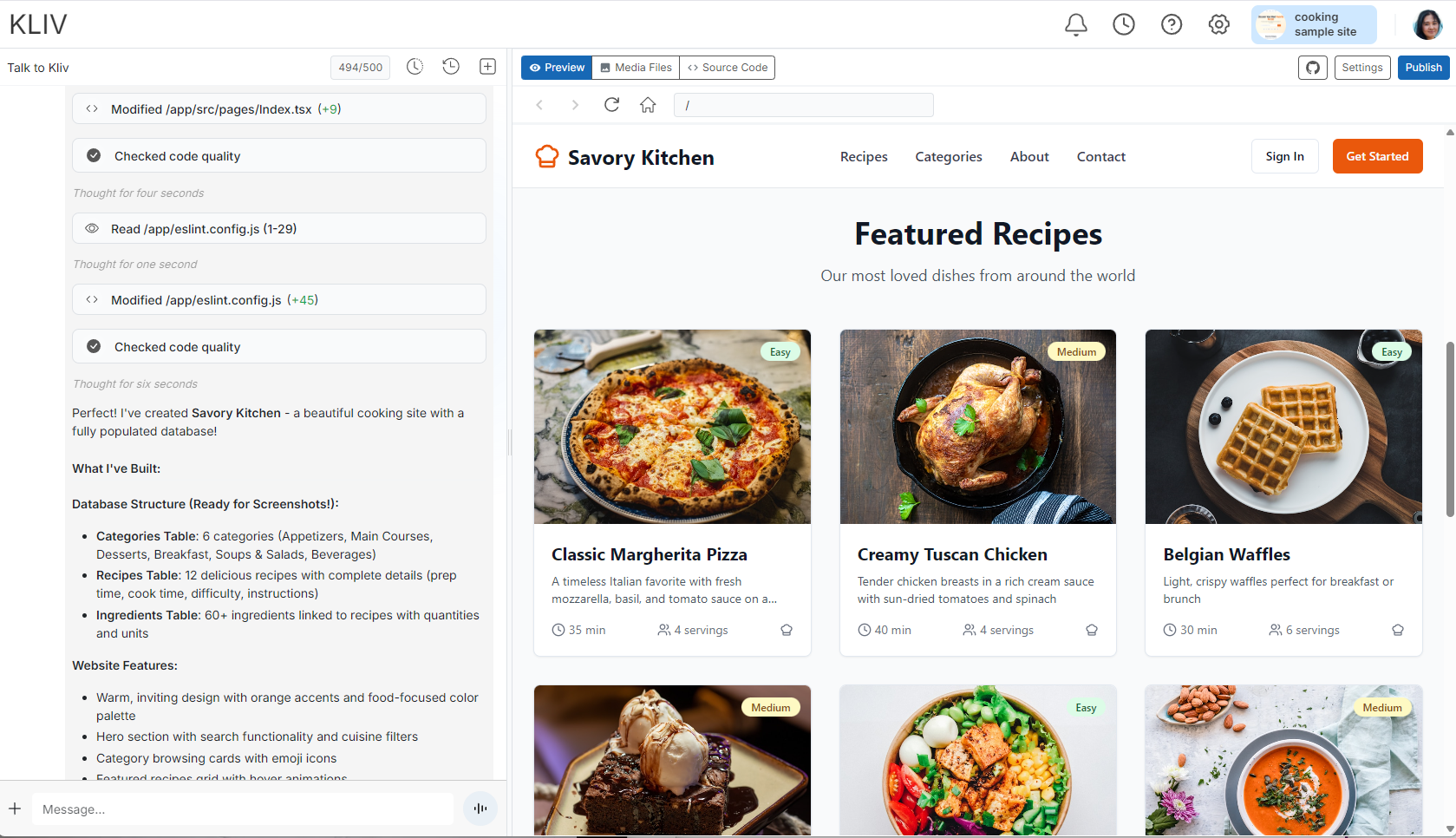
포인트, 변경, 완료
일부 변경 사항은 설명하는 것보다 적용하는 것이 더 빠릅니다. Visual edits을 켜고 변경하려는 항목을 클릭하고 직접 조정하세요. 새로운 색상을 선택하고 제목을 다시 입력하고 구성요소의 스타일을 바꾸세요. 변경 사항이 앱에 즉시 적용됩니다. 새로운 페이지, 데이터, 기능에 대해서는 항상 그랬듯이 AI에 설명하세요. 손으로 빠르게 조정하고 AI가 무거운 작업을 수행하며 보조를 유지합니다.
클릭부터 라이브까지 순서대로
Visual edits은 Kliv에서 구축하는 다른 모든 것과 동일한 원칙을 유지합니다. 자유롭게 변경하고 의도적으로 게시하세요.
손가락으로 가리키세요
실시간 미리보기에서 제목, 버튼, 카드 등 원하는 요소를 클릭하세요. 이미 볼 수 있는 것을 찾기 위해 파일을 뒤질 필요가 없습니다.
그 자리에서 바꾸세요
단어를 다시 입력하고, 색상을 선택하고, 간격을 조정하고, 스타일을 바꾸세요. 컨트롤은 시각적입니다. 변경 사항은 아래의 실제 코드입니다.
미리보기에서 확인
편집 내용은 AI가 빌드한 것과 동일한 실시간 미리보기에 표시됩니다. 즉, 어느 쪽이 변경했는지에 관계없이 하나의 앱입니다.
준비되면 게시
게시하기 전까지는 사용자에게 아무 것도 전달되지 않습니다. 조작하고, 비교하고, 실행 취소하세요. 청중은 사용자가 출시하기로 선택한 버전만 볼 수 있습니다.
자주 묻는 질문
시각적으로 무엇을 변경할 수 있나요?
시각적 계층: 문구, 색상, 간격, 스타일, 이미지 — 설명하는 것보다 만드는 것이 더 빠릅니다. 새로운 페이지, 데이터 및 동작은 동일한 대화에서 한 문장도 벗어나지 않습니다.
내 손으로 편집한 내용이 AI의 변경 사항과 충돌하나요?
아니요. 둘 다 동일한 앱과 동일한 미리보기에 표시됩니다. AI는 수정 사항을 덮어쓰는 대신 수정 사항을 중심으로 구축됩니다. 손으로 빠르게 편집하고 AI로 어려운 작업을 진행합니다.
뭔가를 부술 수 있나요?
변경 사항은 사용자에게 공개되지 않고 미리보기로 표시됩니다. 게시는 의도적인 단계입니다. 그리고 스냅샷은 복원 지점을 제공하므로 대담한 실험이라도 한 단계만 수행하면 취소됩니다.
CSS를 알아야 하나요?
아니요 — 시각적 컨트롤로 표시되는 내용을 조정합니다. 하지만 아래 코드는 실제 그대로 유지됩니다. 코드를 열고 직접 편집하고 싶다면 직접 열어보세요.
